Как оформить профиль Telegram-бота в BotFather
После регистрации бота оформите его профиль: добавьте аватар, короткое описание и приветственный экран. В этой инструкции показываем удобный визуальный способ через встроенный интерфейс BotFather.
Что сделаем
Зачем оформлять профиль бота
Профиль — первая точка знакомства с ботом. До запуска пользователь уже видит название, аватар, короткую информацию и стартовый блок «Что умеет этот бот?».
Откройте список своих ботов
Откройте BotFather и перейдите во встроенный интерфейс управления ботами. В разделе My bots выберите нужного бота из списка.
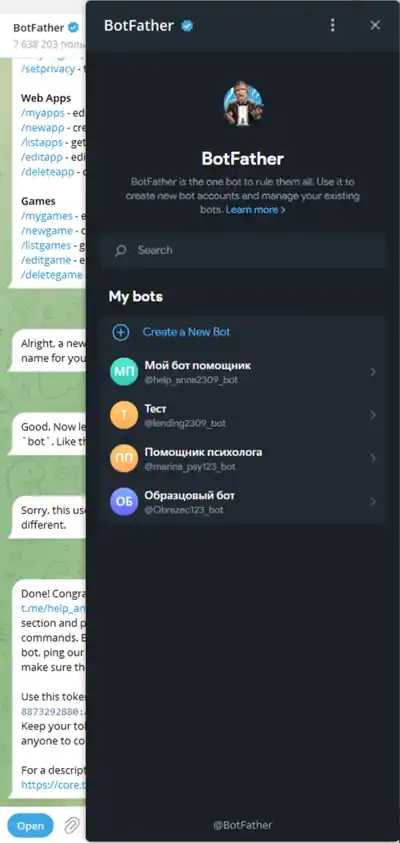
Выберите бота и откройте Edit Info
В карточке выбранного бота откройте Edit Info. Здесь находятся настройки публичного оформления: аватар, имя, короткое описание и приветственный экран.
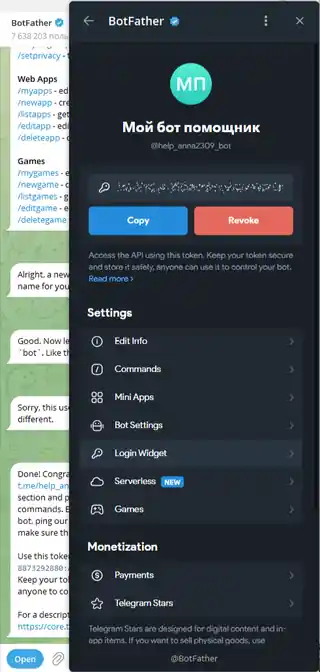
Добавьте аватар и короткое описание
Нажмите Set New Photo и загрузите аватар. Для профиля лучше использовать квадратное изображение 1:1 — например 1000×1000 px. Это практический размер, а не официальный обязательный лимит Telegram. В блоке Info заполните короткий About.
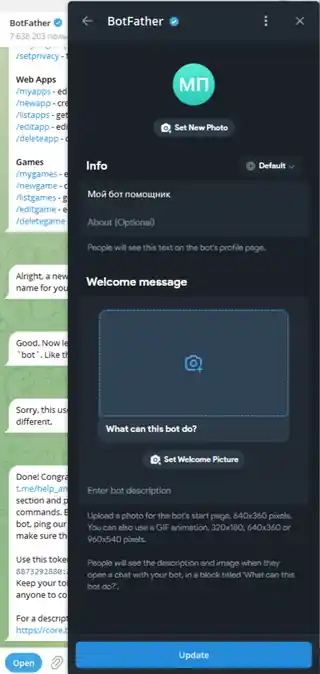
Заполните Welcome message
В блоке Welcome message заполните Description — текст, который новый пользователь видит до начала диалога в блоке «What can this bot do?». Здесь можно кратко объяснить, что человек получит после запуска бота.
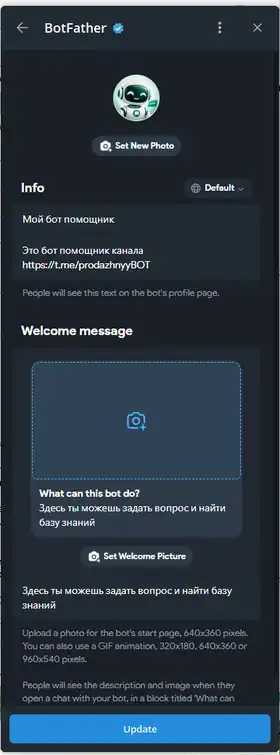
Проверьте профиль глазами пользователя
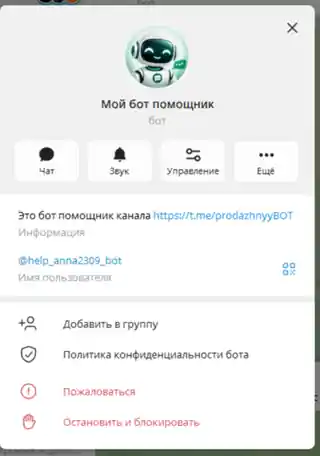
Откройте обычный профиль бота и проверьте аватар, название, username и короткое описание. Всё должно быть понятно без дополнительных объяснений.
Проверьте экран до нажатия «Старт»
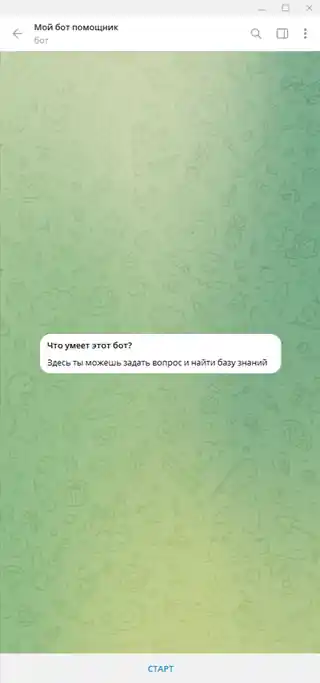
Откройте чат с ботом как пользователь. До нажатия «Старт» должно быть понятно, что умеет бот и зачем его запускать.
Параметры оформления
Короткий текст в профиле. Можно добавить @username владельца или связанного канала.
Показывается новым пользователям в блоке «What can this bot do?» до начала диалога.
Изображение для стартового экрана. Этот размер указан в текущем интерфейсе BotFather.
Практично готовить квадрат 1000 × 1000 px. Telegram в проверенной документации не фиксирует 1000 × 1000 как обязательный размер.
Проверьте оформление перед запуском
Минимум должны быть готовы: понятное имя, квадратный аватар, About до 120 символов, Description до 512 символов и стартовый экран. Откройте бота глазами пользователя и проверьте, что за несколько секунд понятно: куда человек попал, что здесь получит и что делать дальше.
Вопрос по оформлению
Есть ли ограничения по символам в описании Telegram-бота?
Да. Короткий About — до 120 символов, а Description на стартовом экране — до 512 символов. В About лучше оставить только самое важное: назначение бота и при необходимости @username владельца или связанного канала.